PARDUS ETAP 23 KURULUMU
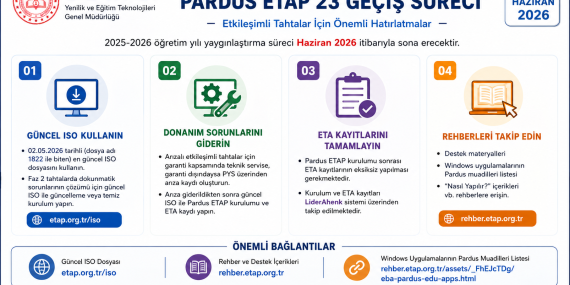
PARDUS 23 .ISO DOSYASINI İNDİRME
http://etap.org.tr/iso
Adresindeki dosyalar içerisinden
Pardus-23.4-ETAP-20251002-1511-amd64.iso
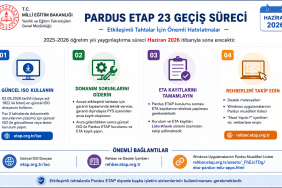
dosyası indirilir. ( 4 GB )
FORMAT İÇİN USB BELLEK OLUŞTURMA
1 adet en az 8 GB USB Bellek olması yeterlidir. Belleği hazır ettikten sonra VENTOY isimli programı bilgisayarınıza indirmeniz gerekmektedir.
Bu aşamadaki işlemi etkileşimli tahtadan değil bilgisayardan yapmanız gerekiyor.
İşletim Sistemi Windows olan bilgisayarlar için;
https://www.ventoy.net/en/download.html
adresinden listedeki programlardan “Ventoy..- windows.zip” dosyası indirilir. Genelde en üsttedir. Açılan sayfada altta görünen yeşil renkli Download butonuna tıklanarak program zip dosyası halinde indirilir.

Programı Zip Dosyasında çıkarma işlemi yapılır. Bu işlem sonrası USB Bellek hazırlama aşamasına geçebilirsiniz.
Bu aşamada USB belleğinizin içindeki veriler silineceğinden bellekte dosyanız varsa yedeklemeniz önerilir.
USB Bellek bilgisayara takılır.
Zipden çıkardığınız Ventoy klasörü içindeki “Ventoy2Disk.exe” uygulama dosyası çalıştırılır.
Açılan Pencerede “Device” yazan bölümden bilgisayara takılı USB Bellek seçiliyken “install” düğmesine basılarak ventoy yazılımı bu USB belleğe kurulur. Kurulum sonrası USB bellek bilgisayarda ventoy adıyla görünür.
Ventoy isimli USB Bellek açılır ve daha önce indirdiğimiz “Pardus-23-ETAP..iso” dosyası sürükle bırak veya kopyala yapıştır ile USB belleğe kopyalanır. Format USB ‘si hazır.
İşletim Sistemi Pardus olan bilgisayarlar için;
Pardus Düğmesi / Arama çubuğuna “Pardus Disk Kalıbı Yazıcı” yazılır ve uygulama menüsünden Pardus Disk Kalıbı Yazıcısı açılır.

ETKİLEŞİMLİ TAHTAYA PARDUS ETAP KURULUMU
Etkileşimli tahta fişe takılı ve kapalıyken USB ve Klavye Etkileşimli Tahtaya takılır. Sonrasında tahta açılır.

Etkileşimli Tahtanın Açılış logosu gelince Vestel ve Aidata tahtalar için “F7” tuşuna Arçelik tahtalar için “F12” tuşuna basılır. Sadece Arçelik tahtalarda BİOS şifresi sorduğu ekranda 9301 yazılarak enter tuşuna basılır. Vestel ve Aidata tahtalarda BİOS şifresi sormayacaktır.

Açılan boot ekran pencereden etkileşimli tahtaya takılı olan “USB Bellek” seçilir.

Açılan pencereden “Pardus-23-ETAP..iso” dosyası seçilir. Devamında “Boot in normal mode” seçeneği seçilir.
Kurulumu Başlatma: Kurulumu başlatmak için “Pardus ETAP Yükle” seçeneği seçilir. Tahtanın diski sıfırlanır ve Pardus ETAP kurulumu başlar. Etkileşimli Tahtadaki tüm bilgiler silinir.
Kurulum otomatik olarak 5 – 8 dakika arası sürebilir. Bu aşamada ek bir işlem yapılmaz.

Pardus ETAP Etkileşimli tahta sürümünde kullanıcı hesapları (Yönetici (etapadmin) / ogretmen / ogrenci (Kısıtlı Mod)) otomatik tanımlandığından kurulum aşamalarında bu bilgiler istenmez.
Pardus ETAP Kurulumu tamamlandıktan sonra tahta otomatik olarak yeniden başlatılır. USB bellek çıkartılır. Giriş Ekranı açılır ve sisteme giriş yapılır.
Tahta Giriş İşlemleri İçin Etap Yönetici Şifresi etap+pardus! dir. Öğretmen kullanıcısının şifresi ogretmen dir. Tahtanın internet bağlantısı kontrol edilir. Kablolu veya kablosuz olarak tahta okul internetine bağlanır. Eğer okul interneti sınıfta henüz yoksa veya sorun varsa 1 defaya mahsus kablosuz ağ bağlantıları bölümünden cep telefonu internetinizi paylaşıma açıp tahtayı internete bağlamanız gerekmektedir.

E-TAHTA KAYDININ YAPILMASI ( LİDERAHENK MERKEZİ )
Etkileşimli Tahta “Etap Yetkili” olarak açıldıktan sonra açılan pencereden; “Okul Kodu” yada “Seçerek Kaydet” seçeneklerinden birisiyle gerekli bilgiler (İl/ İlçe/Kurum/Sınıf) girilerek Etkileşimli Tahta kaydedilir.
Eğer Kayıt ekranı gelmemişse “Pardus düğmesi / Arama / Eta Kayıt” uygulaması açılır.

PARDUS ETAP GÜNCELLEMESİNİN YAPILMASI
Kurulum tamamlandıktan sonra herhangi bir işlem yapmadan önce ET’nin tüm güncellemelerini kurunuz. Güncellemelerden sonra tahtayı kapatıp yeniden açınız. Lider Ahenk Otomatik güncellemeye başlar.
Eğer güncelleme otomatik başlamadıysa;
Sistemi güncellemenin kolay bir yolu “Pardus Güncelleyici” uygulamasını kullanmaktır. Pardus Güncelleyici otomatik olarak başlar ve “panelin sağ tarafında simge” olarak bulunur.

Panel üzerindeki güncelleme simgesi ile güncelleme bekleyen paket sayısı “Güncellemeleri Kontrol Et” görüntülenebilir ya da ”Göster” seçenekleri ile güncelleme adımına geçilebilir.