


Öncelikle dokunmatik sensörünün arızalı olmadığından emin olun. Eğer sensör arızalı ise Fatihpys.eba.gov.tr adresinden arıza kaydı açıp servis çağırabilirsiniz. (Dokunmatik Kameranın Sensör Işıkları Yanıyorsa, Donanımsal Bir Sorun Yoksa)
Sensör arızası değilse…
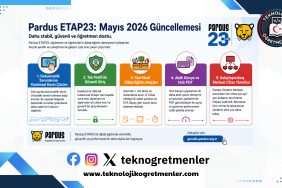
https://bulut.pardus.org.tr/s/MSSsLqRc2aY56om
en son ETAP23 imajı kurulur buna rağmen dokunmatik yerel hatalar olursa Vestel Faz-2 lerde karşılaşılan dokunmatik sorunları için tahtanın temizlenmesi, duvar – tahta eğriliğinin düzeltilmesi, recovery modda açılması, dokunmatik sensörlerinin silinmesinden sonra Pardus uç birim komutu ile kalibre işlemi, Windows kurarak kalibre gibi çeşitli çözüm yolları uygulanarak büyük oranda çözüme kavuşturulmaktadır. Bu yöntemler öncelik sırasına göre aşağıda belirtilmiştir.
Vestel Faz-2 Tahtalarda Dokunmatik Köşeden Köşeye Çapraz Şekilde Bir Şerit Gibi Dokunmatik Alanının Çalışmaması
Bu sorun, tahtanın duvarda eğri durması, duvar askısına iyi oturmaması, kasıntı yapması, duvarda çıkıntı vb nedeniyle düz durmamasından kaynaklanmaktadır.

Çözüm olarak; Tahtanın ekranının ve sensörlerinin ıslak mendille iyice silinmesi gerekmektedir. Bu silme işlemi üstteki görselde olan sorunu %90 gidermektedir. Düzelmezse Ekranın sürgü üzerinde sağa sola 2-3 cm duvar askı aparatı üzerindeki boşluklarda kaydırılması , gönyeye oturtulması, tahtayı alt sağ ve sol köşelerden birkaç kez sallayıp, duvar askı rayında gezdirip gönyeye alınması ve sonrasında yeniden başlatılması, devam ederse tahtanın tamamen indirilerek yerde ya da askından yarım indirilerek çerçeve üzerinde imajın kurulması , ayrıca sensörlerin fırça ile temizlenmesi Bu uygulamalardan sonra da sorun devam ederse ETAP 19 veya 5.5 imajını kurarak eski sürüm Pardus sürümü ile bu sorun çözülene kadar devam edilmesi gerekmektedir. Yeni yapılacak ilk güncelleştirmelerden sonra şerit şeklinde bölge dokunmatik sorunları için çözüm sağlanınca ETAP 23’ü kurunuz.
İmaj Atarken USB Klavyenin Kurulum Safhasından Sonra Tahtadan Çıkarılması, Ayrıca USB Kablosuz Klavye – Fare, Kablolu Başka USB Araçların İmaj Kurulumdan Önce Çıkarılması
Özellikle Tahtaya imaj atarken kablolu USB Klavyenin kurulum aşamasına başlamadan önce çıkarılması dokunmatik sorunları en aza indirmektedir. Kurulum diski dışında USB portların meşgul olmaması kullanılmaması gerekir. Bu özellikle Faz-1 ve Faz-2 vestel tahtalarda dokunmatik sürücü usb portu ile dokunmatik set arasında bağlantı sağladığından USB port sürücüleri kapanabiliyor. Bu durumda çakışmaya sebep olduğundan dokunmatik sürücünün algılamamasına yüklenmemesine sebep olmaktadır. Ayrıca multimedya klavye, çok özellikli klavyelerinde kullanılmaması faydalı olur.
Recovery Mode Bir Kere Başlangıçta Çalıştırarak Dokunmatik Görmeme Hatalarını Düzeltme
- Tahtaya klavye takıp, yeniden başlatıyoruz,
- Açılırken Pardus GNU / Linux – Advented Option For Pardus seçenekleri gelecek, burda klavye yön tuşu ile Advented Option For Pardus seçip entere basıyoruz
- Burada linux 6.12.49 ve altında 6.12.49 (recovery mode) yazan iki seçenek gelecek , recovery mode olanı seçiyoruz. Entere basıp tahta açılışa geçiyor
- Açılıyor masaüstü recovery mode açılıyor masaüstüne girip dokunmatik test ediyoruz, sonra yeniden başlatıp normal modda açıyoruz. Dokunmatik düzeliyor.
Live Canlı Kurulum ile Dokunmatik Sürücünün Tanıtılması
Bazen ETAP23 imajını kurmadan önce ( https://bulut.pardus.org.tr/s/MSSsLqRc2aY56om ) kurulum diskinden kurulum başlatırken gelen seçeneklerden ilk seçenek olan Live- Canlı açılış yapıp, masaüstünü açıp, masaüstünde yer alan kurulum simgesi ile veya tahtayı yeniden başlatıp, tekrardan kurulum diskinden başlatıp ikinci seçenek olan imaj kurulumu yapıldığında da faz2 tahtalarda dokunmatik sorunu düzelebiliyor.
Faz-1 Vestel Tahtalarda Bazen Statik (Tahtadaki farklı elektronik kart ve bileşenler üzerinde biriken durgun elektrik yükü) Elektrik Nedeniyle Tahtanın Açılmaması, Tepkisiz Kalması, Dokunmatik Kitlenmesi (Deşarj İşlemi)
Bazen statik elektrik, (elektronik kartların devrelerin üzerinde biriken durgun elektrik yükü) Tahta kapalıyken bile, tahtanın fişi prize takılı olduğu sürece anakart gibi bileşenler düşük seviyede de olsa elektrik akımına maruz kalır. Zamanla bu durum, hassas devreler üzerinde enerji yük birikmesine neden olabilir. Bu birikme belirli bir seviyeyi aştığında ise kartların güvenlik mekanizmaları devreye girer ve olası bir hasarı önlemek için sistemin başlamasını tamamen engeller veya tepkisizliğe neden olur.
Bu durumda tüm hafta gece de enerji fişi takılı olan, gün boyu açık olan Tahtalarda da benzer bir sorun yaşanabilir. Bu durum yaşanmış, dokunmatik kitlenmiş ise çözüm olarak tahtanın enerji kablosunu tamamen prizden çıkarın, varsa klavye, fare vb. kabloları da sökün, deşarj işlemi olarak tahtanın üzerindeki güç düğmesine (açılış tuşuna) 30 saniye boyunca basılı tutun. Bu işlem, anakart ve diğer bileşenlerdeki kapasitörlerde kalan artık elektrik yükünü tamamen boşaltacaktır. Güç düğmesini bıraktıktan sonra yaklaşık 5 dakika kadar da bekleyin. Sadece tahtanın enerji kablosunu takarak tahtayı yeniden başlatın.
Bazı tahtalarda bazı durumlarda tahta hiç açılmıyor, güç ışığı yanıp sönüyor, bip bip ses yapıyorsa ise güç tuşu + ses açma tuşuna 20-30 basılı tutulduğunda tahta açılışa geçebilmektedir.
Pardus 4 Noktalı Kalibrasyon Paketi ile Kurulması
Dokunmatik ekranda bölüm bölüm çalışıyor veya dokunan yer dışında başka bir alan da dokunmatik hareket işlemi gerçekleşiyorsa “Dokunmatik Kalibrasyon” toz- kir- leke ekrana sert cisim dokunması gibi nedenlerle varsayılan ayarlar dışına çıkmakta ve bozulmaktadır. imaj kurulumundan sonra etapyetkili hesabından masaüstündeki uç birim consol uygulaması çalıştırıp
sudo apt-get install xinput-calibrator yazılıp çalıştırınca 4 noktalı bir kalibrasyon aracı kurulacak
daha sonra consolda aynı yere kalibrasyon aracını çalıştırmak için: xinput_calibrator yazılarak uygulama çalıştırılacak ve etkileşimli tahtanın 4 köşesine 4 artılı dokunma noktaları çıkacak ve bu artılara dokunarak dokunmatik hassasiyet yeniden kalibre edilecek.
Yukarıdaki işlemden önce mutlaka tahtayı ve kenar sensörleri temizleyiniz.
Arayüz üzerinden Pardus Etap 23 içindeki Dokunmatik Kalibrasyonu videosunda arayüz üzerinden kalibre uygulaması çalıştırılması da anlatılmaktadır. https://meb.ai/ULcfWyw
( https://drive.google.com/drive/folders/1NJFFn12am8SF3_uGblz06WPLYZPoe1Xq?usp=drive_link )
Eski Sürüm ETAP İmajları İle Dokunmatik Test Yapılması (Dokunmatik Hatasının Pardus mu Donanım Kaynaklı Mı Tespit Etmek İçin)
Dokunmatik sürücü Pardus işletim sistemi ilk defa kurulduğunda dokunmatik sürücüleri çeşitli sebeplerden (tahta gönyesinin duruş eğriliği, toz, sensör önündeki engeller, lekeler, ışık, çözünürlük uyumsuzlukları gibi) dolayı özellikle Faz1 Vestel tahtalarda algılama sorunları alabiliyor. Bu durumun testi için https://meb.ai/ULcfWyw yer alan Etap 5.3 veya Etap 5.5 imajı kurulum diski yapılarak sırasıyla dokunmatik testi denemesi yapılmalıdır.
Windows İşletim Sistemi İçindeki 16 -24 Noktalı Kalibrasyon Programı ile Çözüm
Yukarıdaki işlemlere rağmen kalibre olmamış ise düzeltmek için https://meb.ai/ULcfWyw adresindeki Dokunmatik Optik Touch Device (Kalibrasyon) içinde bulunan Windows imajı Faz2Imaj_Win10_Eylul2022.iso) kurarak kalibrasyon , yine bu adresteki videodaki anlatıma göre yapabilirsiniz. (Windows İşletim sisteminde Kalibre İşlemi videosunda gösterilmektedir)
Bu işlemden sonra dokunmatiği kontrol ederek düzgün ise Pardus ETAP23.4 kurulumu yapabilirsiniz.
BİOS pili , Dokunmatik USB Kablosu Tanımama gibi farklı ihtimaller için çözüm önerileri

Bazen bios pili değişikliği, ekranın kullanım esnasında sallanması, OPS çıkarılırken biraz güç uygulanması gibi nedenle yandaki görselde yer alan kart ile dokunmatik setin ana sensör kameradan gelen USB kablosu bağlantısı yoluyla tanıması kitlenmiş olabiliyor. Bu USB kablonun tak çıkar yapılması ve tahtanın arkasının hemen açılması zor olacağından tahtanın önünde OPS üst hizasına çok sert olmamak üzere biraz vurarak USB kabloda olabilecek algılama durumu tekrar sağlanabilir, daha sonra bu tahtaya Windows veya pardus kalibre işlemi yapın, dokunmatik çalışırsa sensör testi için samsun 5.3 imajını veya Antalya 5.5 imajını kurup dokunmatiği bir kaç gün test edin pardusta da test edip ondan sonra Etap23 kurun. Bu şekilde çalışmaz ise dokunmatik sette ana kamera bozulmuş olabilir bazen sensör ışığı sabit yansa da diğer sensörler çalıştığı master sensör çalışmadığı içinde sorun olabilir o zaman yukarıdaki denemeler yapıldığı halde windowsta da çözülmüyorsa dokunmatik set arızası açılması ve setin değişmesi gerekir. ETAP 5.3 veya 5.5. iso imajlarını https://meb.ai/ULcfWyw deneyebilirsiniz )
Faz1 lerde çok nadir de olsa bios pili bitmişliği
(yeni takılan bios pili bayat olabilir doğru yön soketlere takılmamış olabilir, soketlere oturmamış olabilir) dokunmatiğin tamamen çalışmamasına da sebep olabiliyor)
ÖNEMLİ NOT

FAZ-1 VESTEL SİYAH Tahtalarda Ekran Çözünürlüğünün Düzenlenmesi
Faz-1 Vestel Siyah Çerçeve Etkileşimli tahtalar full hd ekran çözünürlüğü destekleyen cihazlardır. Full HD olduğu için, ekran 4K.yi desteklemediğinden varsayılan olarak çözünürlük ayarı yüksek gelmişse çözünürlük ayarını buradan manuel ayarlamak gerekebilir. Yüksek çözünürlükte dokunmatiğin çalışmamasına sebep olabiliyor.
Bu sebeple masaüstünde sağ tıklama menüsündeki görüntü ayarları başlığında çözünürlük ayarlarını 1920 * 1080 olarak ayarlayınız.
ÖNEMLİ: YUKARIDAKİ ÇÖZÜM YOLLARININ DENENMESİNE RAĞMEN DOKUNMATİK SORUNU ÇÖZÜLMÜYORSA DONANIMSAL VEYA DOKUNMATİK SETTE FİZİKSEL SORUN OLAM İHTİMALİ FAZLADIR. BU durumda FATİHPYS fatihpys.eba.gov.tr adresinden Etkileşimli Tahta Arızası başlığından Dokunmatik çağrısı açılarak açıklamaya da yukarıda uyguladığınız çözüm yollarını yazınız.
Dosyalara : https://meb.ai/ULcfWyw adresinden erişebilirsiniz.



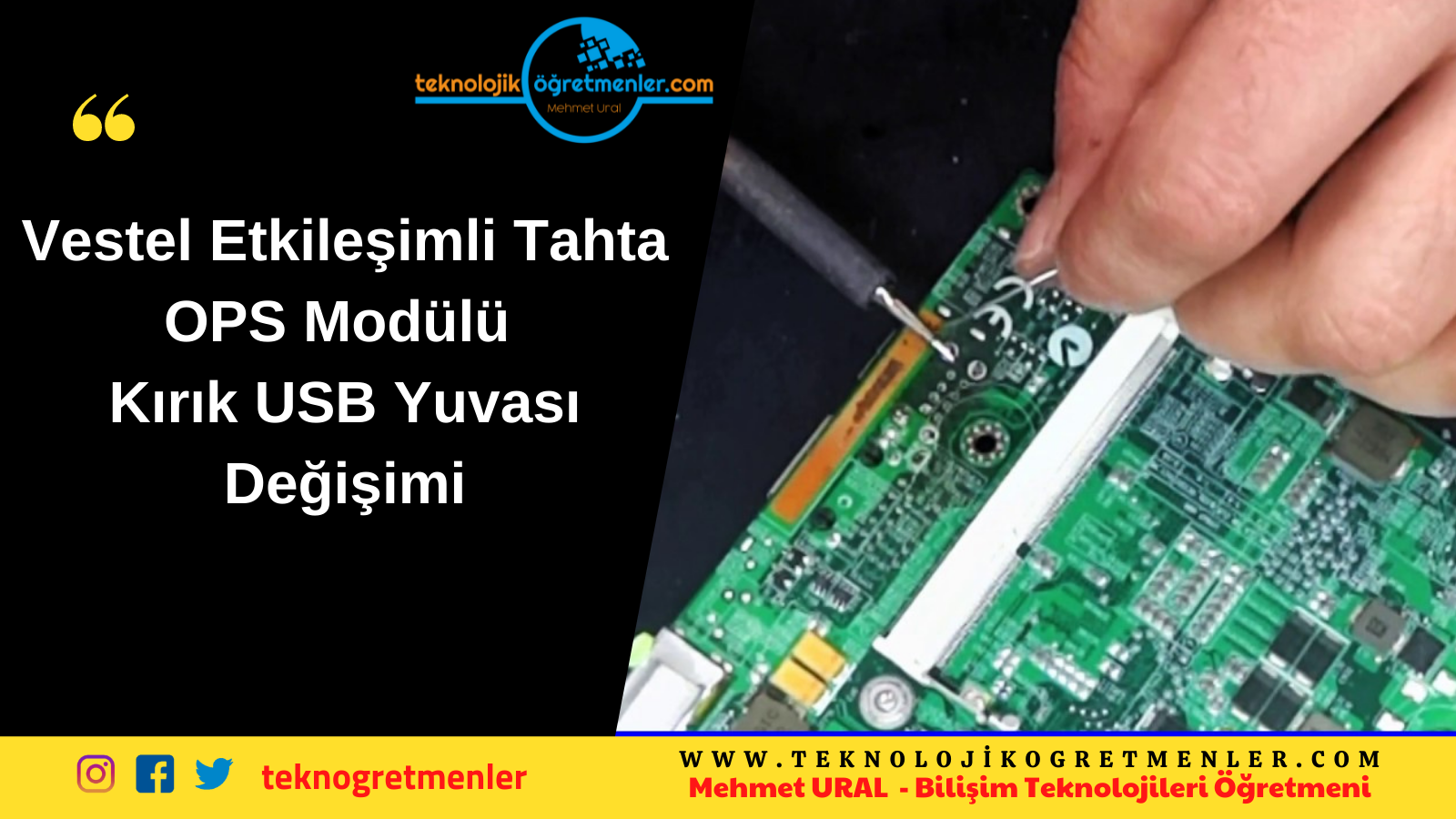



[…] 22:51 Faz 1 ve Faz 2 Vestel Etkileşimli Tahta Pardus ETAP 23 Kurulumu Sonrası Yaşanan Dokunmatik… […]